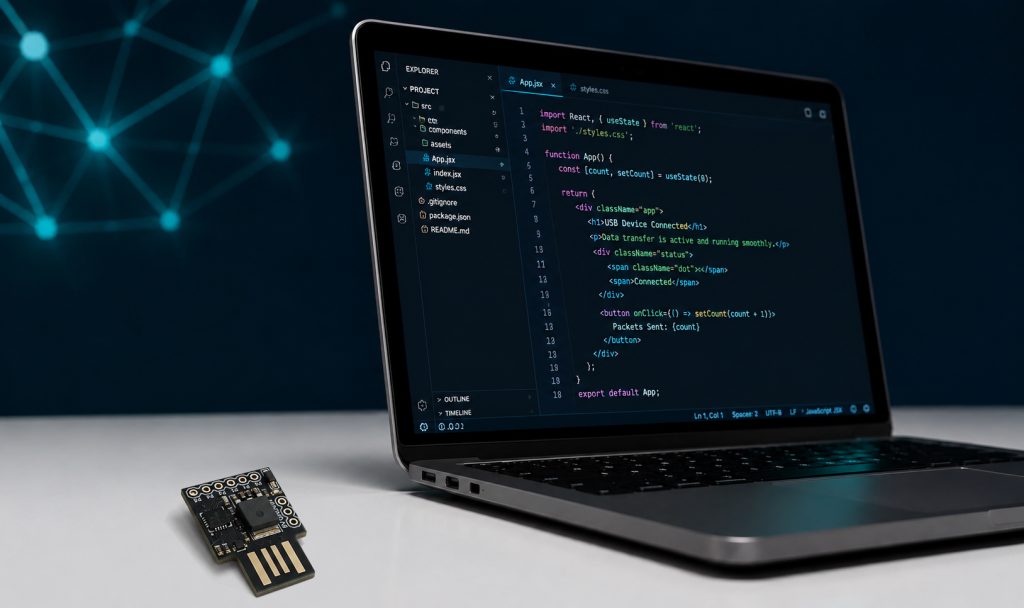
در این آموزش از سینک تک الکترونیک قصد داریم برد کوچک و اقتصادی DigiSpark مبتنی بر ATtiny85 را راهاندازی کرده و آن را در محیط Arduino IDE برنامهنویسی کنیم. اگر برای پروژههای سادهای مثل چشمکزن LED، خواندن ورودیها یا کنترل ماژولهای کوچک از بردهایی مثل UNO یا NANO استفاده میکنید، احتمالاً با اتلاف منابع و افزایش هزینه روبهرو هستید.
برد DigiSpark با وجود ابعاد بسیار کوچک، دارای 6 پایه GPIO، پشتیبانی از PWM، SPI و I2C و 8KB حافظه Flash است و برای پروژههای سبک و کمهزینه انتخاب مناسبی محسوب میشود. علاوه بر این، به دلیل داشتن بوتلودر USB، میتوان از آن در پروژههای USB Device و حتی پیادهسازی کاربردهایی مانند BadUSB (شبیهسازی کیبورد HID) نیز استفاده کرد.
در ادامه، مراحل نصب و راهاندازی این برد در Arduino IDE را بهصورت دقیق بررسی خواهیم کرد.
مرحله اول : اضافه کردن برد DigiSpark به Arduino IDE
با توجه به اینکه برد دیجی اسپارک بهصورت پیشفرض در لیست بردهای Arduino IDE قرار ندارد، برای برنامهنویسی آن ابتدا باید پکیج مربوط به برد را به نرمافزار اضافه کنیم.برای اینکار …
1- ابتدا نرمافزار Arduino IDE را اجرا کنید.
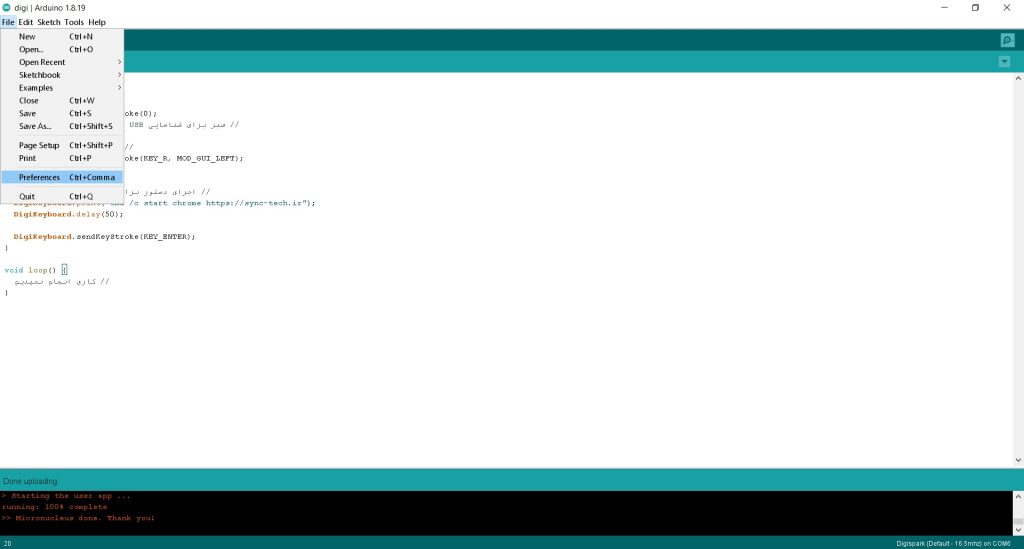
2- از نوار منوی بالای برنامه، گزینه File را انتخاب کنید.
3- سپس روی گزینه Preferences کلیک نمایید.
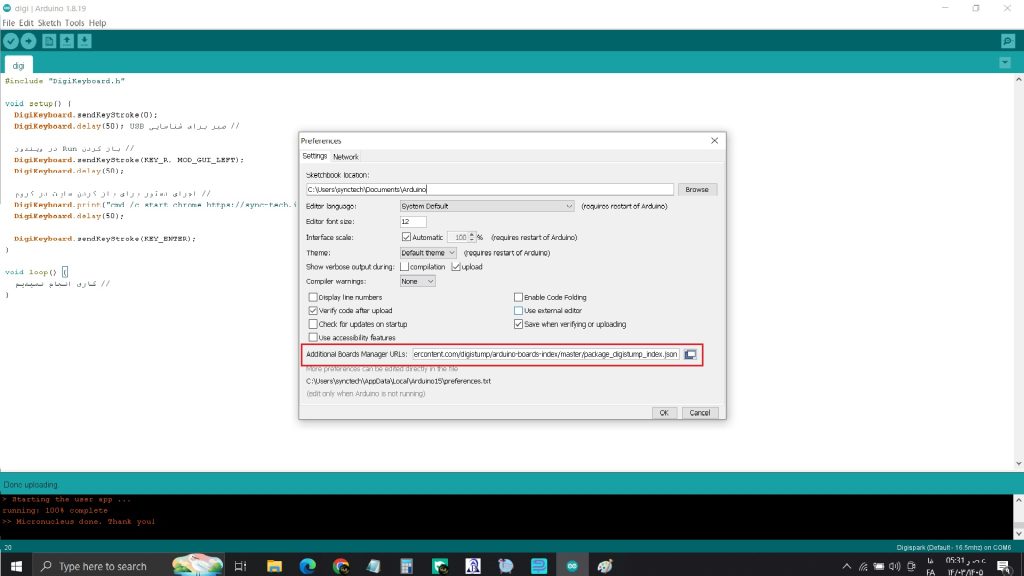
4- در صفجهی باز شده، لینک پایین را کپی کرده سپس در قسمت “Additional Board Management URL” با زدن دکمههای ctrl+V آن را در قسمت مربوطه paste کنید.
https://raw.githubusercontent.com/digistump/arduino-boards-index/master/package_digistump_index.json
در آخر روی OK کلیک کنید تا تغییرات ذخیره شده و صفحه بسته شود.
مرحله دوم : نصب برد DigiSpark به Arduino IDE
*نکته : باتوجه به اختلالات اینترنت و محدودیتهای فعلی ، بهتر است در این مرحله از ف-یلتر ش-کن استفاده شود.
برای نصب بردهای Attiny در آردوینو IDE طبق مراحل زیر جلو بروید :
1- به مسیر Tool > Boards > Board Manager بروید.
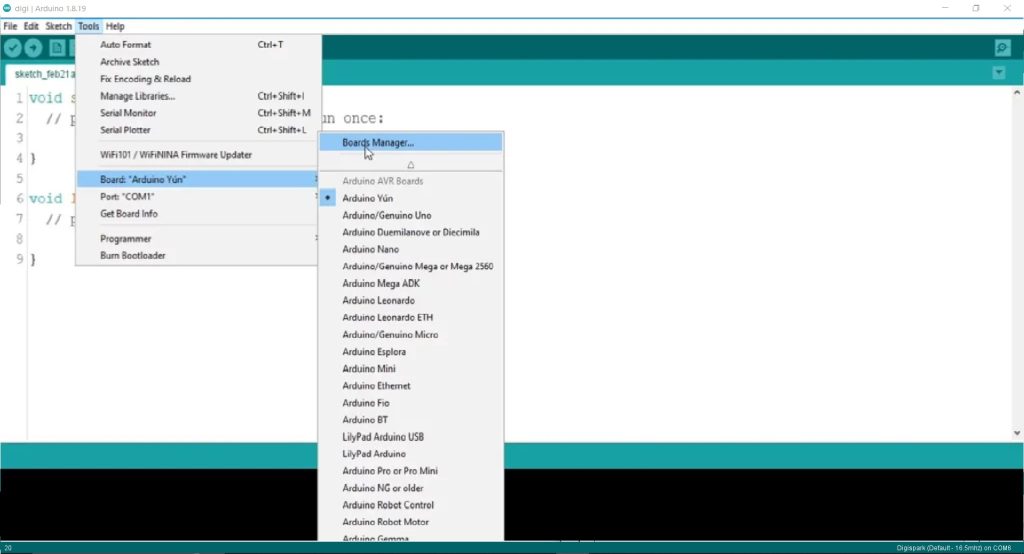
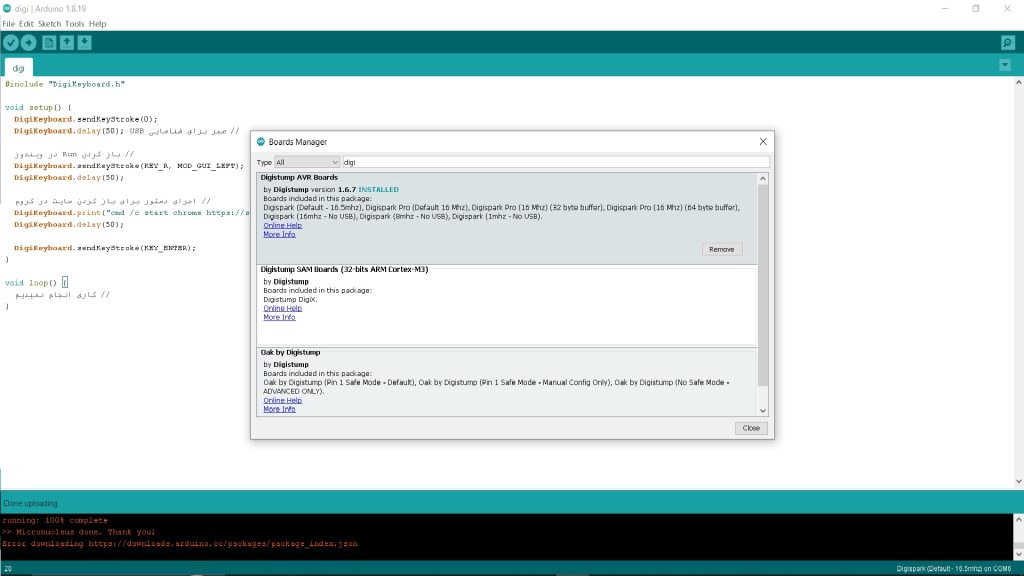
2- سپس در پنجرهی باز شده،در قسمت سرچ،عبارت Digistump AVR Boards را سرچ کرده و از لیست ان را انتخاب و install کنید.
مرحله سوم : نصب درایورهای مورد نیاز برد DigiSpark
1- ابتدا فایلهای درایور برد DigiSpark را دانلود کرده و سپس آن را از حالت فشرده خارج کنید.
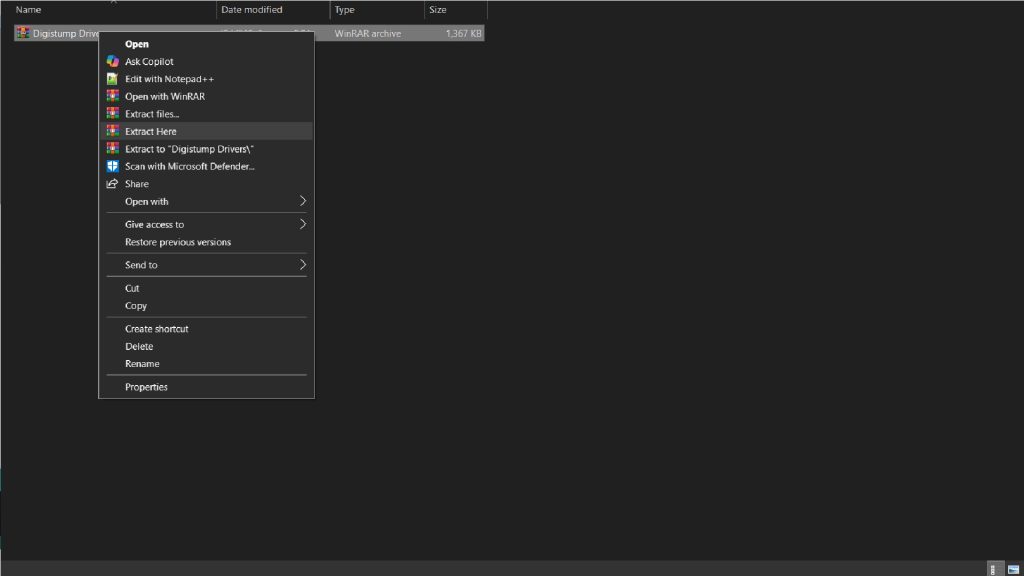
2- بر روی فایل اجرایی Dpinst64.exe کلیک کنید و مراحل را با زدن دکمه Next جلو بروید تا درایورها برروی سیستم شما نصب شوند.
3-پس از نصب درایورها ، برد را به سیتسم خود متصل کنید.
حالا برای اینکه چک کنید آیا درایور به درستی نصب شده است یا نه،طبق مراحل زیر جلو بروید:
- دکمه Windows روی کیبورد را بزنید تا منوی استارت برای شما باز شود،سپس در منوی استارت ،عبارت Control Panel را سرچ کنید و آن را باز کنید.
- حالا در قسمت سرچ Control Panel (بالا سمت راست) عبارت Device Manager را سرچ کنید و آن را باز کنید.
- در صفحه باز شده باید برد DigiSpark را در لیست “libusb-win32 devices” به عنوان “Digispark Bootloader” مشاهده کنید. اگر نمی توانید “libusb-win32 devices” را در Device Manager پیدا کنید ، به View بروید و روی “Show hidden Devices” کلیک کنید.
مرحله چهارم : آپلود برنامه روی برد DigiSpark
حالا بعد از نصب افزودن برد به نرم افزار و نصب صحیح درایورها ما میتوانیم کد خود را روی برد آپلود کنیم و ان را تست کنبم.در اینجا من یک آماده کردم که بعد از آپلود ان روی برد،در صورتی که برد را به لپ تاپ وصل کردیم،مروگر کروم به طور خودکار بازشده و سایت Sync-tech.ir را باز میکند.
قبل از اپلود کد در نرم افزار آردوینو ،لازم است نوع برد و پروگرامر صحیح را در نرم افزار انتخاب کنیم.برای اینکار :
1- ابتدا با زدن دکمههای ctrl+N یک فایل جدید ایجاد کنید.
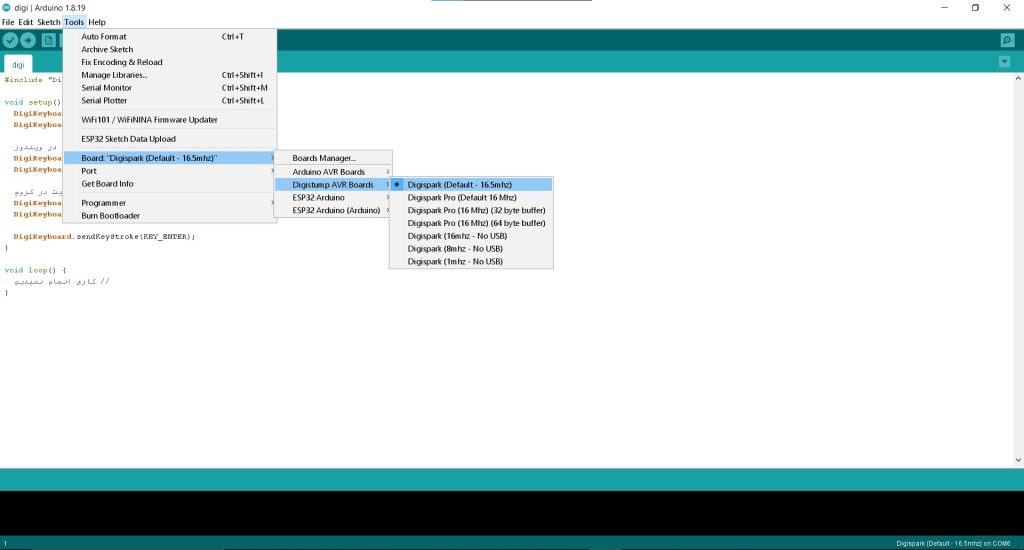
2- سپس از مسیر Tools > Board Menu، نوع برد را Digispark (Deafult-16.5Mhz) انتخاب کنید.
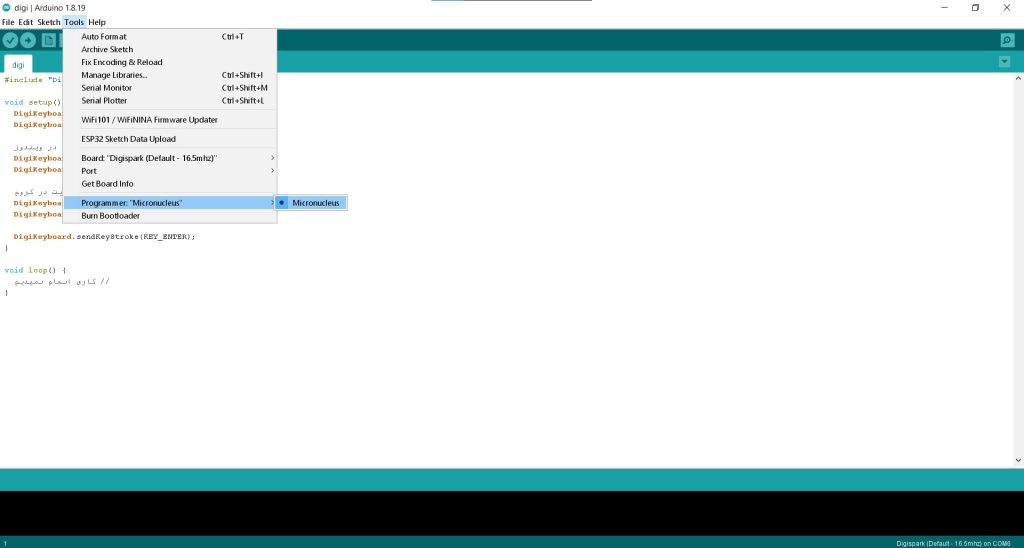
3- حالا از مسیر Tools > Programmer، نوع پروگرامر را Micronucleus انتخاب کنید.
#include "DigiKeyboard.h"

void setup() {
  DigiKeyboard.sendKeyStroke(0);
  DigiKeyboard.delay(50);

  DigiKeyboard.sendKeyStroke(KEY_R, MOD_GUI_LEFT);
  DigiKeyboard.delay(50);

  DigiKeyboard.print("cmd /c start chrome https://sync-tech.ir");
  DigiKeyboard.delay(50);

  DigiKeyboard.sendKeyStroke(KEY_ENTER);
}

void loop() {
}
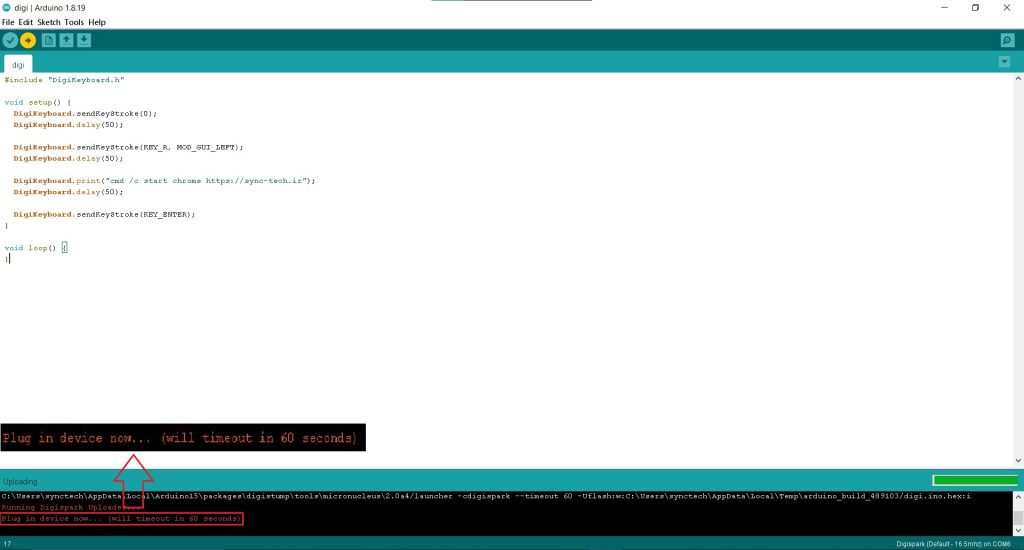
در این مرحله Cmd به طور خودکار باز شده ، یک عبارت داخل آن تایپ میشود و سپس سایت Sync-Tech.ir براش شما باز خواهد شد.
*نکته:این عمل درصورتی انجام میشود که کیبورد شما روی انگلیسی باشد.
جمعبندی
امیدواریم این آموزش برای شروع کار با برد DigiSpark ATtiny85 برای شما مفید بوده باشد. این برد با وجود سادگی، دریچهای به سمت طراحیهای بهینه و خلاقانه است.
اگر در مراحل نصب درایور، پروگرام کردن و یا فراخوانی کتابخانهها با چالشی روبرو شدید، حتماً در بخش نظرات همین صفحه سوال خود را بپرسید. ما در سریعترین زمان ممکن پاسخگوی سوالات فنی شما هستیم تا با هم پروژه شما را به نتیجه برسانیم.
از اینکه تا انتهای این مقاله همراه «سینک تک الکترونیک» بودید، سپاسگزاریم.